GPX súbor: čo to je a ako ho stiahnuť zo Stravy, Garminu či Komootu
GPX súbor je obyčajný textový záznam tvojej trasy: body so súradnicami, často aj s výškou a časom. Vysvetlíme, čo v ňom je, ako ho stiahneš zo Stravy, Garmin Connect, Komootu a Mapy.com a ako z neho vznikne obraz s 3D trasou.
, 7 minút čítania

GPX súbor je textový súbor, v ktorom je uložená trasa ako rad bodov so súradnicami. Hodinky a športové aplikácie ho bežne vedia vytvoriť a mapy či navigácie otvoriť. Ak si chceš trasu poslať kamarátovi, nahrať do hodiniek alebo si z nej dať urobiť obraz, GPX je najistejšia cesta. Nižšie nájdeš, čo v súbore je a ako ho krok za krokom stiahneš z aplikácie Strava, z Garmin Connect, Komootu a Mapy.com.
Čo je GPX súbor
Skratka GPX znamená GPS Exchange Format. Jeho autor, spoločnosť TopoGrafix, ho opisuje ako ľahký dátový formát v XML na výmenu GPS údajov, teda bodov, trás a stôp, medzi aplikáciami a webovými službami. Verzia 1.1 vyšla v auguste 2004. Keďže formát slúži práve na výmenu údajov medzi aplikáciami, GPX z jednej aplikácie ti zvyčajne bez problémov otvorí aj iná. Popis formátu nájdeš na stránke TopoGrafix.
V praxi to znamená, že GPX nie je obrázok ani mapa. Je to zoznam súradníc, ktorý si každá aplikácia nakreslí po svojom: na mapu, do výškového profilu alebo do navigácie v hodinkách.
Bod, trasa a stopa
Schéma GPX 1.1 rozlišuje tri druhy údajov a oplatí sa ich poznať, lebo podľa nich vieš, čo dostaneš:
Bod (waypoint) je jedno miesto na mape, napríklad chata, prameň alebo parkovisko.
Trasa (route) je podľa schémy usporiadaný zoznam bodov, ktoré predstavujú zákruty vedúce k cieľu. Je to plán: pár bodov, medzi ktorými si navigácia cestu dopočíta.
Stopa (track) je usporiadaný zoznam bodov, ktoré opisujú cestu. Toto zaznamenávajú hodinky počas aktivity, zvyčajne aj s výškou a časom.
Stopa sa ďalej delí na úseky. Schéma hovorí, že keď prijímač stratí signál alebo ho vypneš, začne sa nový úsek. Preto má záznam s prestávkou v strede niekedy dva kúsky. Definície sú v dokumentácii schémy GPX 1.1.
GPX, TCX, KML a FIT
S GPX sa často stretneš spolu s ďalšími formátmi:
TCX (Training Center XML) je tiež textový formát. Strava ho ponúka ako export tvojich vlastných aktivít.
FIT je pôvodný súbor z hodiniek Garmin. Garmin Connect ho pri voľbe Export File stiahne zabalený v archíve ZIP.
KML je formát, ktorý poznáš z mapových aplikácií.
Na mapu a výškový profil stačí ktorýkoľvek z nich, ak obsahuje súradnice a výšky. Na obraz od nás môžeš nahrať GPX, TCX alebo KML.
Ako stiahnuť GPX zo Stravy
Strava vo svojom centre pomoci opisuje export jednej aktivity takto (overené 24. 10. 2026):
Na webe strava.com otvor stránku svojej aktivity.
Otvor ponuku More, teda ikonu troch bodiek.
Zvoľ Export GPX. Súbor sa stiahne s koncovkou .gpx.
V tej istej ponuke je aj Export Original, ktorý stiahne súbor v podobe, v akej si ho do Stravy nahral, pri hodinkách Garmin teda zvyčajne FIT. Strava pri exporte GPX upozorňuje, že aktivita bez GPS údajov dá prázdny alebo nečitateľný súbor, čo sa týka napríklad behu na páse. Postup je v článku Strava o exporte údajov.
Dá sa to v mobilnej aplikácii?
Nie. Strava píše, že export údajov je dostupný len na webe Stravy. Na telefóne si stránku aktivity otvor v prehliadači a prihlás sa, nie v aplikácii.
GPX z cudzej aktivity
Svoju vlastnú aktivitu exportuješ postupom vyššie. Pri cudzej aktivite Strava uvádza, že GPX súbory z aktivít iných ľudí môžu sťahovať predplatitelia a že takýto súbor neobsahuje časy. Píše to v článku o nahrávaní súborov bez časových údajov. Tlačidlo GPX Download je podľa ďalšieho článku v pravom hornom rohu mapy aktivity, súbor neobsahuje údaje o výkone a aktivitu s nastavením súkromia Only You exportuje len jej autor. Celý postup je v článku o sťahovaní trasy z cudzej aktivity.
Všetky aktivity naraz
Ak chceš celý archív, Strava ponúka hromadný export: na webe otvor Settings, kartu My Account, pri položke Download your account zvoľ Get Started a potom Request download. Odkaz na stiahnutie ti príde e-mailom a podľa Stravy to môže trvať aj niekoľko hodín.
Ako stiahnuť GPX z Garmin Connect
Export z Garmin Connect opisuje aj centrum pomoci Stravy (článok z 21. 9. 2026, overené 24. 10. 2026):
Na počítači sa prihlás do Garmin Connect.
V ľavom paneli otvor Activities.
Klikni na názov aktivity, ktorú chceš exportovať.
Vpravo hore klikni na ikonu ozubeného kolieska a vyber formát, napríklad GPX.
Ak zvolíš Export File, dostaneš pôvodný súbor FIT zabalený v archíve ZIP, ktorý treba najprv rozbaliť. Postup je v článku Strava o exporte z Garmin Connect. Článok neopisuje export v mobilnej aplikácii Garmin Connect, takže počítaj s webom.
Komoot a Mapy.com
Komoot podľa svojho centra pomoci (článok aktualizovaný 20. 10. 2026) exportuje naplánované trasy aj absolvované aktivity v aplikácii aj na webe: v profile otvor Saved routes alebo Completed activities, vyber trasu a zvoľ Download GPX file. Región, v ktorom trasa začína, musí byť odomknutý a v súbore je len samotná čiara trasy, bez bodov z plánovania. Postup je v centre pomoci Komootu.
Mapy.com exportujú naplánovanú trasu do GPX cez voľbu Export v plánovači. Pri plánovaní pešo, na bicykli alebo na lyžiach dostaneš stopu, pri aute trasu aj stopu. Popis je v pomocníkovi Mapy.com. Zaznamenanú aktivitu exportuješ v nástroji Tracker, kde voľba Export uloží aktivitu do GPX. Nástroje Trackera sú opísané tu.
Čo so súborom ďalej: obraz z vlastnej trasy
Súbor z hodiniek sa dá nahrať do inej aplikácie, poslať kamarátovi, ktorý chce ísť tou istou cestou, alebo si ho dať na stenu. Z GPX, TCX alebo KML ti v našom konfigurátore vznikne obraz, na ktorom je trasa vytlačená v 3D z matného PLA a nalepená na skle nad mapou. Výška trasy sa riadi tvojím záznamom, 4-15 mm nad sklom, takže kopec, ktorý si vyšliapal, na obraze naozaj stúpa.

Postup je krátky:
V konfigurátore nahraj súbor GPX, TCX alebo KML, alebo ho pretiahni do políčka.
Vyskúšaj šablóny a farby na svojej trase a vyber formát a rám.
Obraz vložíš do košíka. Vložením do košíka potvrdíš, že návrh je správny.
Formáty sú A5, A4 alebo A3, rám čierny alebo biely. Každý obraz vyrábame na objednávku.
Keď máš len link na aktivitu
Link zo Stravy, Garminu, Komootu alebo Mapy.com môžeš do konfigurátora vložiť tiež. Trasu z linku sami nesťahujeme, ukážeme ti však, ako z aktivity stiahneš súbor. Pri Strave platí, že náš odkaz na export funguje len pre tvoju vlastnú aktivitu a len v prehliadači, v ktorom si prihlásený na Strave. Podrobnosti sú na stránke Ako nahrať trasu.
Keď sa trasa nenačíta
Skontroluj, či má súbor koncovku .gpx, .tcx alebo .kml. Ak má záznam prerušenie, teda dva úseky stopy, nahraj ho bez prerušenia alebo úseky spoj v aplikácii.
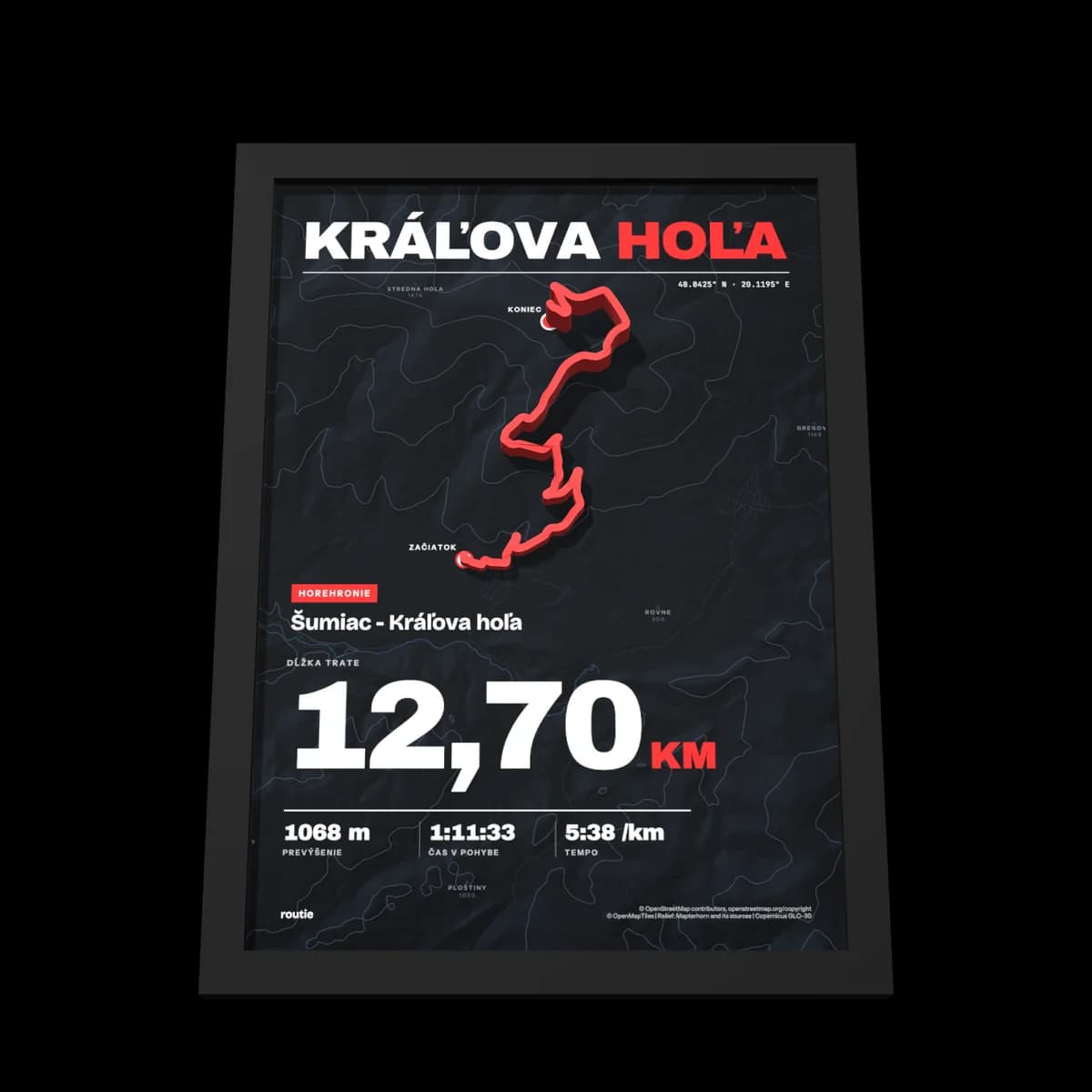
Hotové obrazy, ak trasu nemáš
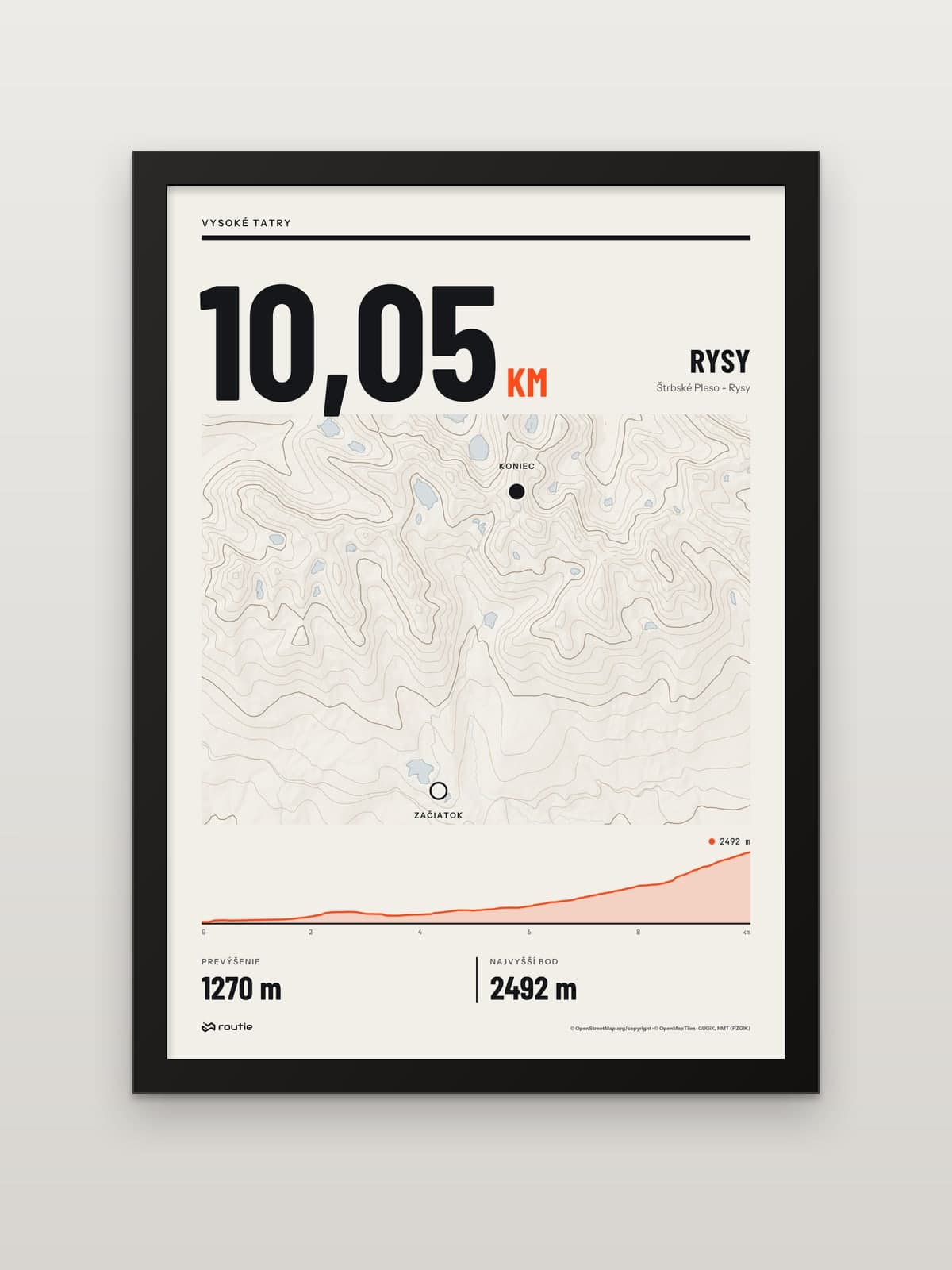
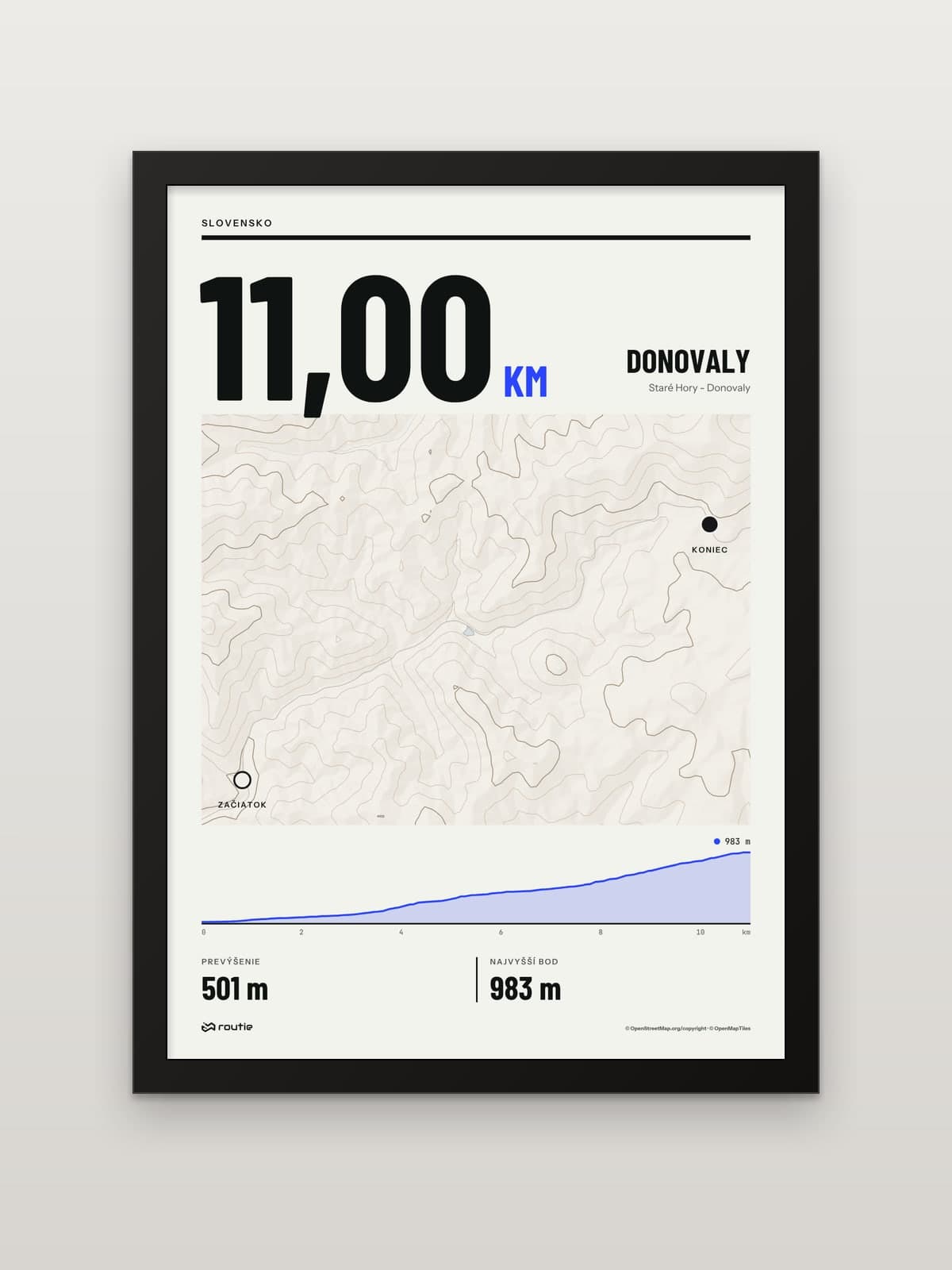
Nie každý má vlastný záznam. Niektoré trasy sme už pripravili ako hotové obrazy, napríklad tú, ktorú ukazujeme aj na úvodnej stránke:
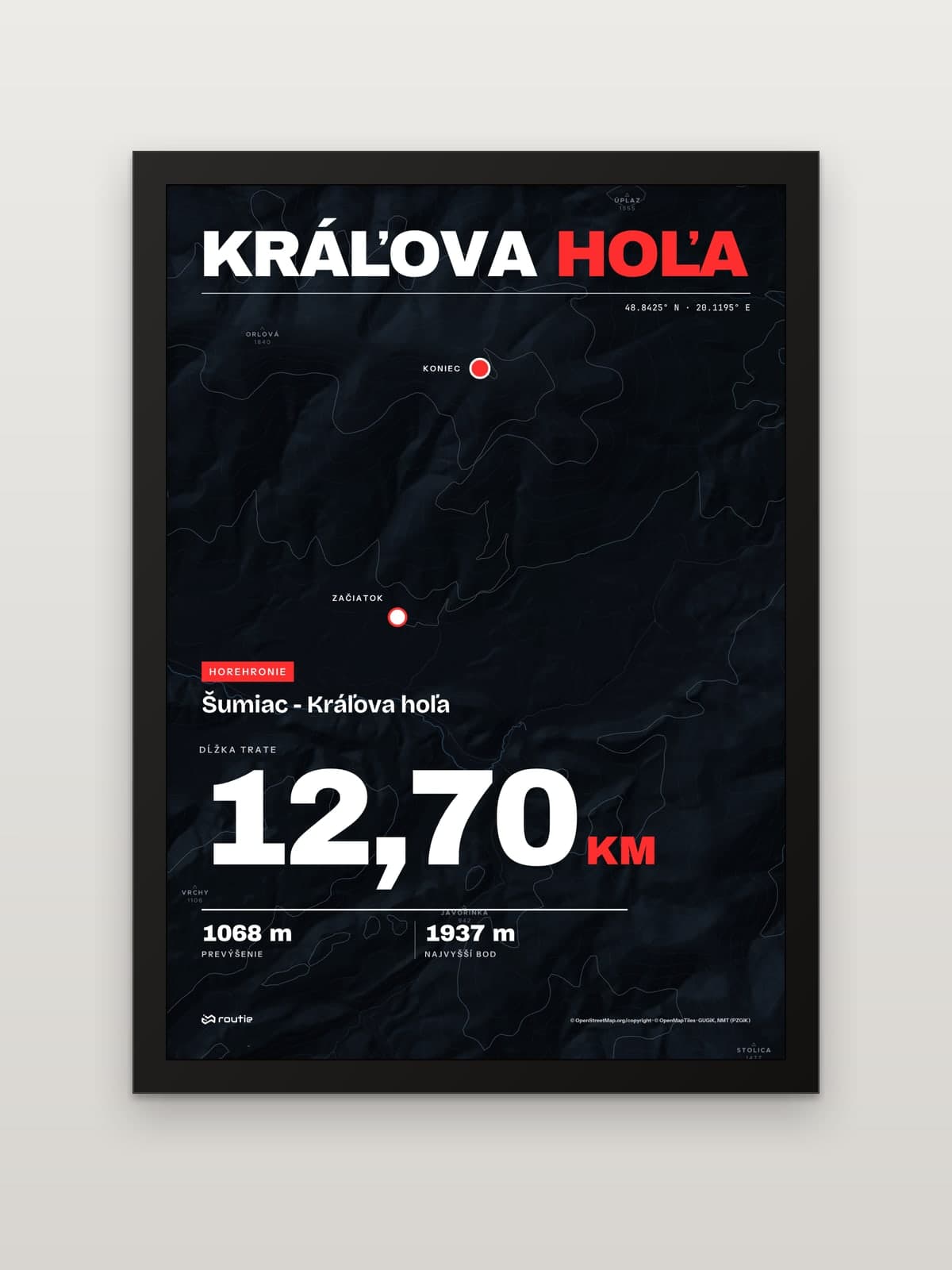
Klasika Vysokých Tatier, vrchol, na ktorý sa chodí zo Štrbského Plesa:
A pre cyklistov cestné stúpanie zo Starých Hôr:
Ak máš záznam z behu, pozri sa aj na článok Koľko km má maratón. Ak hľadáš darček pre niekoho, kto jazdí na bicykli, poradíme v článku Darček pre cyklistu.
Časté otázky
Ako stiahnuť GPX zo Stravy?
Na webe strava.com otvor svoju aktivitu, v ponuke troch bodiek zvoľ Export GPX a súbor .gpx sa stiahne do počítača. V mobilnej aplikácii export podľa Stravy dostupný nie je.
Dá sa GPX stiahnuť v mobilnej aplikácii Strava?
Nie, Strava uvádza, že export je dostupný len na webe. Na telefóne otvor strava.com v prehliadači.
Dá sa stiahnuť GPX z cudzej aktivity?
Podľa Stravy áno, ak máš predplatné, a súbor nebude obsahovať časy. Aktivitu s nastavením súkromia Only You exportuje len jej autor. Pre obraz je najlepší tvoj vlastný záznam.
Potrebujem na export vlastnej aktivity predplatné?
Článok Stravy o exporte vlastnej aktivity predplatné nespomína. Predplatné spomína len pri sťahovaní GPX z aktivít iných ľudí.
Aké súbory obraz prijme?
GPX, TCX alebo KML z hodiniek či aplikácie, alebo link na aktivitu zo Stravy, Garminu a ďalších, pri ktorom ti ukážeme, ako z neho stiahneš súbor.